
Autodesk Single Sign-On (SSO) Setup
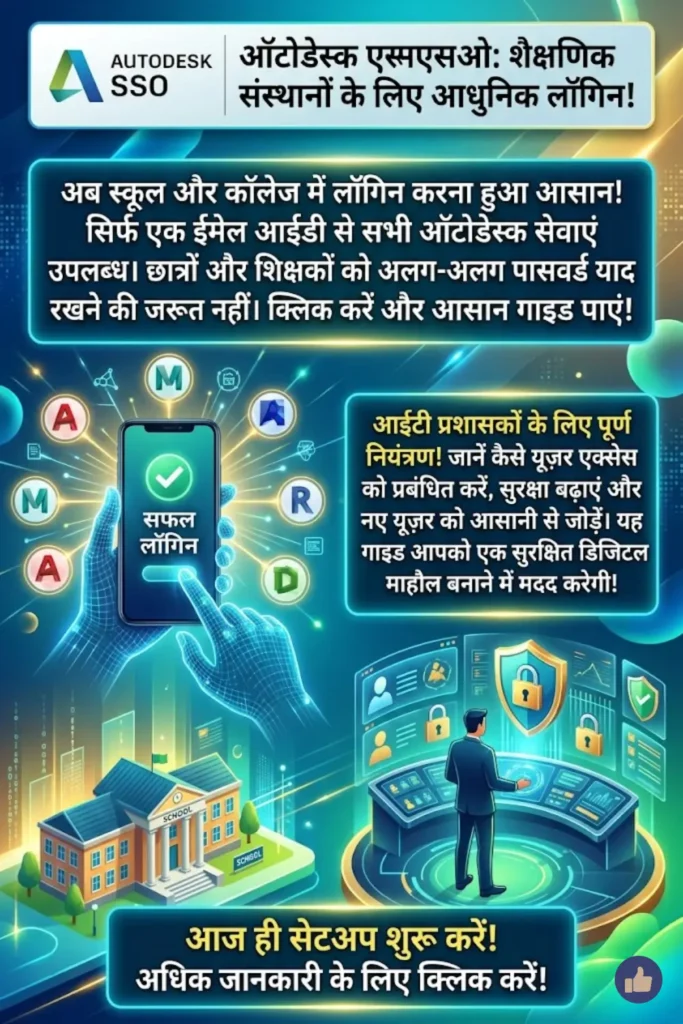
Autodesk Single Sign-On (SSO) Setup शैक्षणिक संस्थानों के लिए एक आधुनिक और सुरक्षित लॉगिन सिस्टम है, जो एक ही पहचान (ID) के माध्यम से सभी Autodesk सेवाओं तक पहुँच प्रदान करता है। इस सिस्टम के जरिए छात्र और शिक्षक अपने संस्थान के ईमेल या क्रेडेंशियल्स का उपयोग करके आसानी से लॉगिन कर सकते हैं, जिससे अलग-अलग पासवर्ड याद रखने की जरूरत खत्म हो जाती है।
आईटी एडमिन के लिए यह सिस्टम पूरी तरह नियंत्रण प्रदान करता है। वे तय कर सकते हैं कि कौन-सा उपयोगकर्ता किस प्रोडक्ट का उपयोग करेगा, साथ ही नए यूज़र्स को जोड़ना और पुराने यूज़र्स को हटाना भी आसान हो जाता है। इससे संस्थान में एक व्यवस्थित और सुरक्षित डिजिटल वातावरण बनता है।
More knowledge: Single Sign-On (SSO) Trends 2026: Future of Secure Authentication Systems
- एक ही लॉगिन से सभी सेवाओं का उपयोग
- सुरक्षा स्तर में वृद्धि
- पासवर्ड से जुड़ी समस्याओं में कमी
- यूज़र एक्सेस का केंद्रीकृत नियंत्रण
एक से ज़्यादा SSO ID को ऑनलाइन कैसे मर्ज करें – स्टेप-बाय-स्टेप पूरी गाइड
Autodesk SSO Setup से पहले आवश्यक तैयारियाँ
Autodesk SSO सेटअप शुरू करने से पहले संस्थान को कुछ जरूरी तैयारियाँ करनी होती हैं। सबसे पहले, एक आधिकारिक संस्थागत ईमेल आईडी से Autodesk अकाउंट बनाना जरूरी है, जिससे एजुकेशन वेरिफिकेशन आसानी से हो सके और डोमेन कनेक्शन में कोई समस्या न आए।
आईटी टीम को अपने एडमिन रोल्स भी पहले से तय करने चाहिए। एक Primary Admin और एक Secondary Admin रखना बेहतर होता है, ताकि सिस्टम मैनेजमेंट में संतुलन बना रहे और किसी एक व्यक्ति पर पूरा भार न पड़े।
- संस्थान की आधिकारिक ईमेल ID का उपयोग करें
- एजुकेशन वेरिफिकेशन पूरा करें
- Primary और Secondary Admin नियुक्त करें
- एडमिन जिम्मेदारियों को स्पष्ट रूप से समझें
Step-by-Step Autodesk SSO Setup Process
SSO सेटअप की प्रक्रिया डोमेन कॉन्फ़िगरेशन से शुरू होती है। आईटी एडमिन को अपने संस्थान के डोमेन को Autodesk सिस्टम से कनेक्ट करना होता है। इसके बाद SAML या Identity Provider (IdP) के माध्यम से ऑथेंटिकेशन सेट किया जाता है।
सेटअप पूरा होने के बाद लॉगिन टेस्ट करना बेहद जरूरी होता है। टेस्ट सफल होने पर ऑटो-प्रोविजनिंग सक्षम किया जा सकता है, जिससे नए यूज़र्स अपने आप सिस्टम में जुड़ जाते हैं।
Single Sign-On (SSO): How SSO Works, Benefits, Authentication and Security
- डोमेन को Autodesk से कनेक्ट करें
- SAML / IdP कॉन्फ़िगरेशन करें
- लॉगिन टेस्ट करें
- Auto-access (Just-in-Time Provisioning) सक्षम करें
नई जानकारी:
अब कई संस्थान Microsoft Azure Active Directory, Google Workspace या Okta जैसे IdP का उपयोग कर रहे हैं, जिससे SSO सेटअप और भी आसान और सुरक्षित हो जाता है।
SSO Setup के बाद यूज़र मैनेजमेंट
SSO सेटअप के बाद, सभी नए यूज़र्स अपने आप Autodesk टीम में जुड़ जाते हैं। इससे मैनुअल एंट्री की जरूरत नहीं रहती और एडमिन आसानी से सभी यूज़र्स को एक जगह देख सकते हैं।
ग्रुप्स बनाकर यूज़र मैनेजमेंट को और बेहतर किया जा सकता है। इससे अलग-अलग डिपार्टमेंट या क्लास के हिसाब से एक्सेस कंट्रोल करना आसान हो जाता है।
Jan Soochna Portal Rajasthan: योजनाओं की जानकारी, लाभार्थी, पात्रता और पूरी ऑनलाइन गाइड
- यूज़र्स ऑटोमैटिक टीम में जुड़ते हैं
- अलग-अलग ग्रुप्स बनाए जा सकते हैं
- यूज़र्स को आसानी से शिफ्ट किया जा सकता है
- परमिशन का केंद्रीकृत नियंत्रण
नई जानकारी:
अब Autodesk Admin Console में Activity Logs और Audit Reports भी उपलब्ध होते हैं, जिससे एडमिन यूज़र एक्टिविटी को ट्रैक कर सकते हैं और सिक्योरिटी मॉनिटरिंग बेहतर कर सकते हैं।
Education Entitlements (लाइसेंस) मैनेजमेंट
Education entitlements यह तय करते हैं कि कौन-सा यूज़र कौन-सा Autodesk प्रोडक्ट उपयोग कर सकता है। एडमिन इन लाइसेंस को व्यक्तिगत यूज़र या ग्रुप को असाइन कर सकते हैं।
अगर कोई यूज़र ऐसे प्रोडक्ट को एक्सेस करने की कोशिश करता है जो उसे असाइन नहीं है, तो उसे एडमिन से संपर्क करना पड़ता है। इससे लाइसेंस का गलत उपयोग रोका जा सकता है।
- यूज़र या ग्रुप को लाइसेंस असाइन करें
- अनधिकृत एक्सेस को रोकें
- प्रोडक्ट डाउनलोड को नियंत्रित करें
- लाइसेंस उपयोग की निगरानी करें
| कार्य | विवरण |
|---|---|
| Assign Product | विशेष टूल का एक्सेस देना |
| Create Groups | यूज़र्स को व्यवस्थित करना |
| Manage Access | परमिशन नियंत्रित करना |
| Monitor Usage | लाइसेंस उपयोग ट्रैक करना |
Education और Commercial लाइसेंस को साथ मैनेज करना
कुछ संस्थानों में एजुकेशन और कमर्शियल दोनों लाइसेंस की जरूरत होती है। ऐसे मामलों में इन्हें अलग-अलग टीम्स में रखना सबसे बेहतर तरीका होता है।
आईटी एडमिन यूज़र्स को उनकी जरूरत के अनुसार सही टीम में असाइन कर सकते हैं। इससे कन्फ्यूजन कम होता है और लाइसेंस मैनेजमेंट अधिक प्रभावी बनता है।
- अलग-अलग टीम्स बनाएं
- यूज़र्स को जरूरत के अनुसार असाइन करें
- लाइसेंस का सही उपयोग सुनिश्चित करें
- मिक्सिंग से बचें
| लाइसेंस प्रकार | सुझाव |
|---|---|
| Education | छात्रों के लिए |
| Commercial | स्टाफ/प्रोजेक्ट्स के लिए |
| Mixed Users | अलग टीम्स बनाएं |
| Device Usage | कॉन्फ्लिक्ट से बचें |
Autodesk SSO Setup की सीमाएँ
SSO सेटअप के कुछ सीमित पहलू भी हैं जिन्हें समझना जरूरी है। उदाहरण के लिए, एक यूज़र एक समय में एजुकेशन और कमर्शियल दोनों लाइसेंस का उपयोग नहीं कर सकता।
कुछ मामलों में डिवाइस-आधारित लाइसेंसिंग के कारण भी समस्या आ सकती है, खासकर जब पहले से कोई लाइसेंस इंस्टॉल हो।
- एक समय में एक ही लाइसेंस उपयोग
- कमर्शियल लाइसेंस को प्राथमिकता
- डिवाइस कॉन्फ्लिक्ट संभव
- मैनुअल स्विचिंग की जरूरत
Directory Sync और Automation
फिलहाल Autodesk SSO में एजुकेशन प्लान के लिए Directory Sync सपोर्ट नहीं है, इसलिए यूज़र मैनेजमेंट मैनुअली करना पड़ता है।
हालांकि, मैनुअल मैनेजमेंट एडमिन को ज्यादा नियंत्रण देता है और गलत एक्सेस को रोकने में मदद करता है।
- Directory Sync उपलब्ध नहीं
- मैनुअल यूज़र मैनेजमेंट
- अधिक नियंत्रण
- सुरक्षा में सुधार
नई जानकारी:
कुछ एडवांस सेटअप में SCIM (System for Cross-domain Identity Management) का उपयोग किया जाता है, लेकिन यह अभी सभी एजुकेशन अकाउंट्स में उपलब्ध नहीं है।
Data Retention और Account Management
जब कोई छात्र संस्थान छोड़ देता है, तब उसका डोमेन अकाउंट हटाया जा सकता है, लेकिन Autodesk अकाउंट और डेटा Autodesk की पॉलिसी के अनुसार सुरक्षित रहता है।
आईटी एडमिन को समय-समय पर डेटा पॉलिसी अपडेट्स को चेक करना चाहिए ताकि वे सही तरीके से डेटा मैनेज कर सकें।
- यूज़र डेटा सुरक्षित रहता है
- Autodesk पॉलिसी लागू होती है
- पॉलिसी समय-समय पर बदल सकती है
- एडमिन को अपडेट रहना जरूरी है
SSO ID Login(Login, Registration, Password Reset)
Security Best Practices (नई जानकारी)
SSO सेटअप के साथ अतिरिक्त सुरक्षा उपाय अपनाना बहुत जरूरी है। Multi-Factor Authentication (MFA) लागू करने से अकाउंट सुरक्षा और मजबूत हो जाती है।
आईटी टीम को नियमित रूप से एक्सेस रिव्यू और पासवर्ड पॉलिसी अपडेट करनी चाहिए ताकि सिस्टम सुरक्षित बना रहे।
- MFA (Multi-Factor Authentication) लागू करें
- नियमित एक्सेस रिव्यू करें
- Strong Password Policies अपनाएं
- Suspicious Activity Monitor करें
निष्कर्ष
Autodesk Single Sign-On (SSO) Setup आधुनिक शैक्षणिक संस्थानों के लिए एक जरूरी सिस्टम बन चुका है। यह न केवल लॉगिन प्रक्रिया को आसान बनाता है, बल्कि सुरक्षा और यूज़र मैनेजमेंट को भी बेहतर करता है।
यदि सही तरीके से सेटअप और मैनेज किया जाए, तो यह सिस्टम संस्थान के डिजिटल इंफ्रास्ट्रक्चर को मजबूत बनाता है और आईटी एडमिन का काम काफी आसान कर देता है।
Single Sign-On (SSO) Trends 2026: Future of Secure Authentication Systems
- सुरक्षा और नियंत्रण में सुधार
- यूज़र मैनेजमेंट सरल
- स्केलेबल सिस्टम सपोर्ट
- बेहतर डिजिटल अनुभव
FAQs
Autodesk SSO Setup क्या है?
यह एक लॉगिन सिस्टम है जिसमें यूज़र अपने संस्थान की ID से Autodesk सेवाओं में साइन इन करते हैं।
क्या सभी छात्र सभी प्रोडक्ट्स एक्सेस कर सकते हैं?
नहीं, केवल वही प्रोडक्ट्स एक्सेस कर सकते हैं जो एडमिन द्वारा असाइन किए गए हैं।
क्या Directory Sync उपलब्ध है?
नहीं, एजुकेशन प्लान में यह फीचर उपलब्ध नहीं है।
छात्र के जाने के बाद डेटा का क्या होता है?
डेटा Autodesk पॉलिसी के अनुसार सुरक्षित रहता है और तुरंत डिलीट नहीं होता।
क्या MFA जरूरी है?
यह अनिवार्य नहीं है, लेकिन सुरक्षा के लिए इसे लागू करना बहुत जरूरी माना जाता है।
More info: Platform SSO: क्या है, कैसे काम करता है, फीचर्स और macOS सुरक्षा के लिए फायदे